Cómo sumar a un jugador que no va a instalar la app
Todo grupo tiene a alguien así. Viene cada semana y no piensa descargar nada. Agrégalo por su nombre y juega toda la noche, en una cancha y en las posiciones, sin tocar nada.
Por qué importa
Lo que frena a un organizador para cambiarse a una app nueva no es el precio. Es pedirles a catorce personas que instalen algo antes del martes, cuando una no lo va a hacer.
En la app
Cinco pasos
- 1
Abre la sala del evento
Desde «Inicio», abre el evento que organizas. La sala es la lista: quién se unió, quién espera y si la noche está lista para empezar.
- La tarjeta de arriba te dice qué falta para la primera ronda.
- La lista cuenta contra el cupo de jugadores, así que ves cuánto lugar te queda.
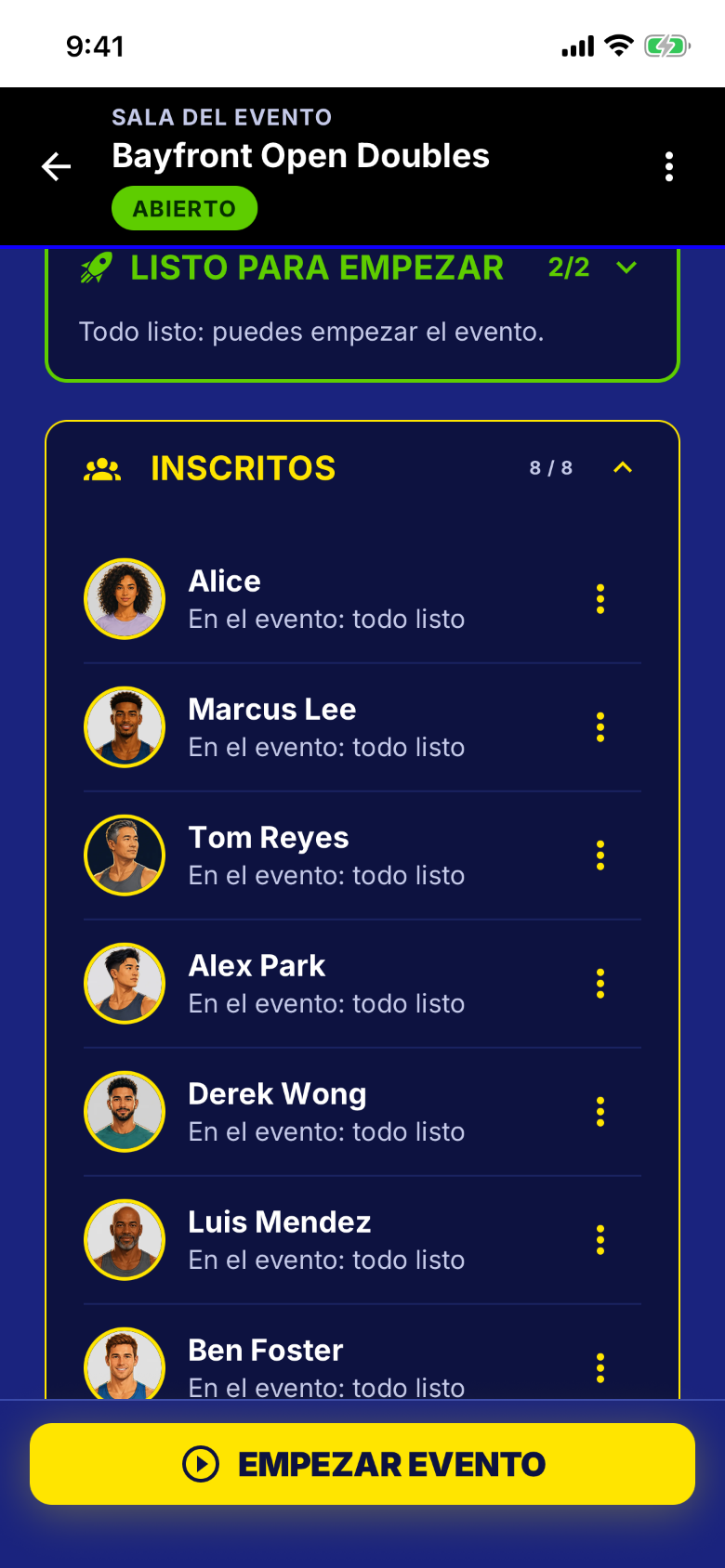
La sala de un evento abierto, con la lista completa en 8 de 8. - 2
Agrega a un invitado
«Agregar o invitar» abre el buscador de jugadores. Debajo está la fila para alguien que no está en SmashDrop: escribe su nombre y toca «Agregar invitado».
- Queda agregado al instante. No necesita cuenta.
- Un nombre y un toque. ¿Tienes una lista? «Armar lista» agrega a todo un grupo de una vez.
- En un evento filtrado por categoría, te pregunta en cuál juega.
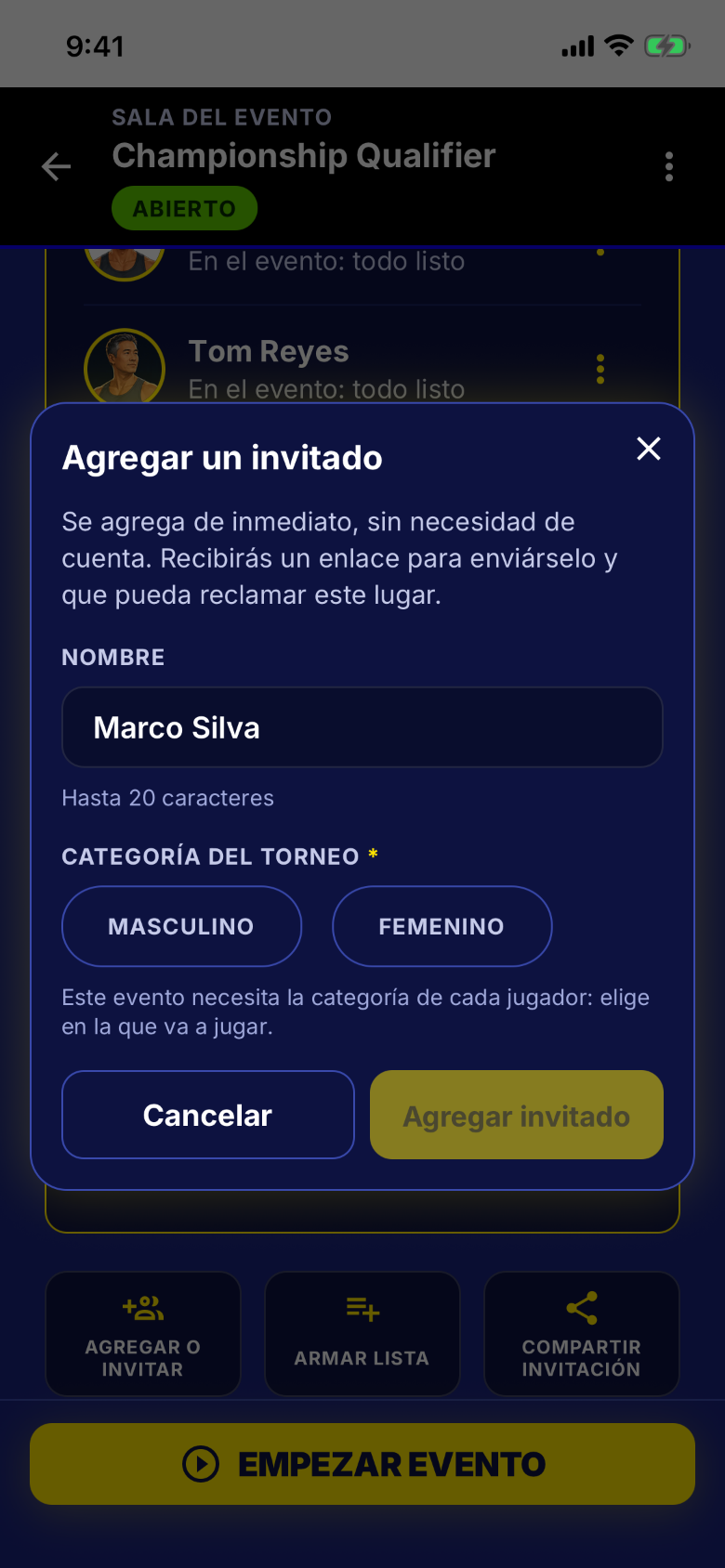
La ventana para agregar a un invitado. La fila de categoría solo aparece en un evento que filtra por una. - 3
El lugar aparece en la lista
El invitado queda con todos los demás, con una etiqueta de invitado y el aviso de que su lugar todavía no se reclamó, hasta que lo tome.
- Un invitado puede estar en una pareja fija y jugar todo un cuadro.
- Desde su propio menú editas el nombre o quitas el lugar.
- Gratis en todos los planes. El único límite es el cupo de jugadores.
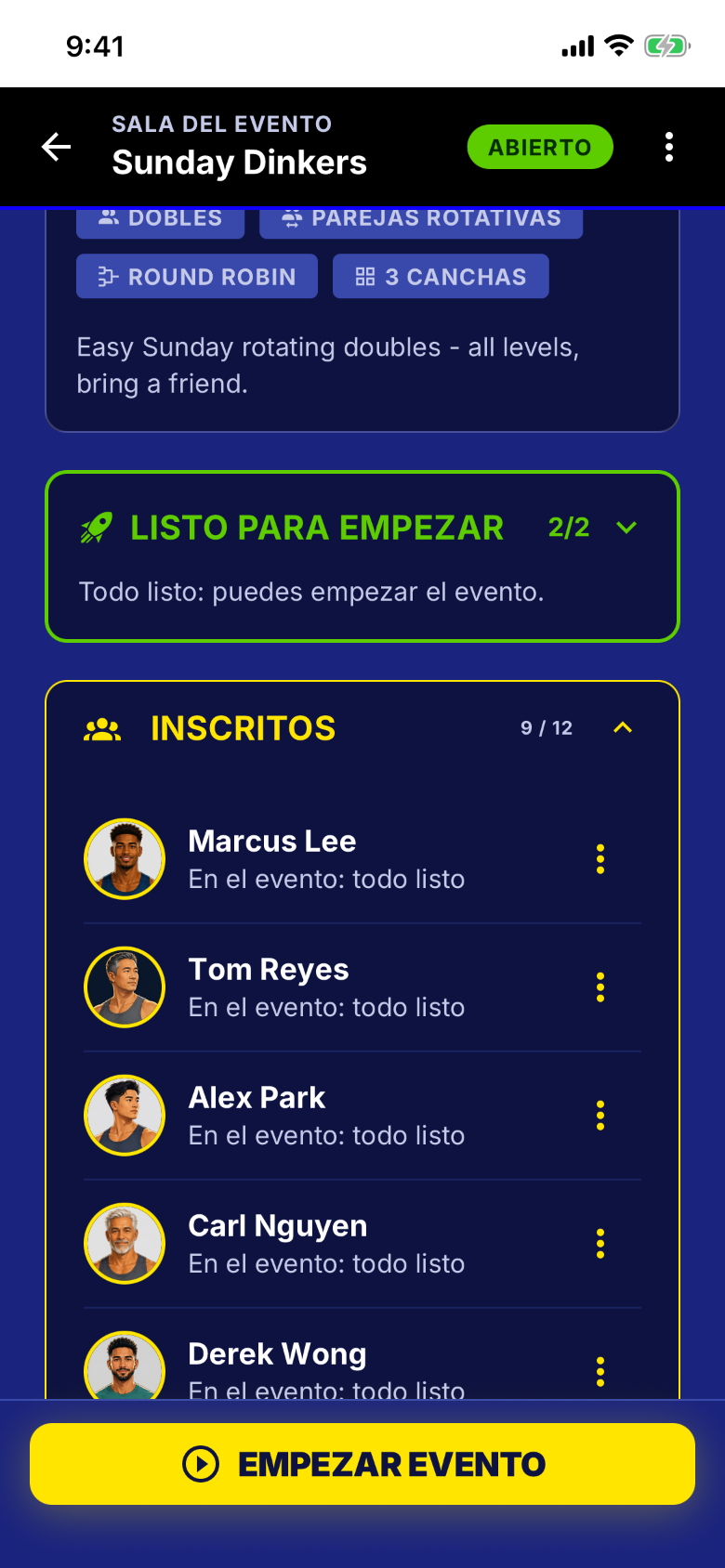
Un lugar de invitado en la lista, junto a los jugadores que se unieron solos. - 4
Dirige la noche como siempre
El programador no trata distinto a un invitado: entra en las rondas, recibe una cancha, cuenta en el reparto de descansos y suma posiciones a medida que llegan los marcadores.
- Los resultados quedan anotados en su lugar, así que no hay nada que cuadrar después.
- Otra persona anota el marcador, así que el invitado no tiene nada que confirmar.
- Aparece en las posiciones finales y en el cuadro de finales.
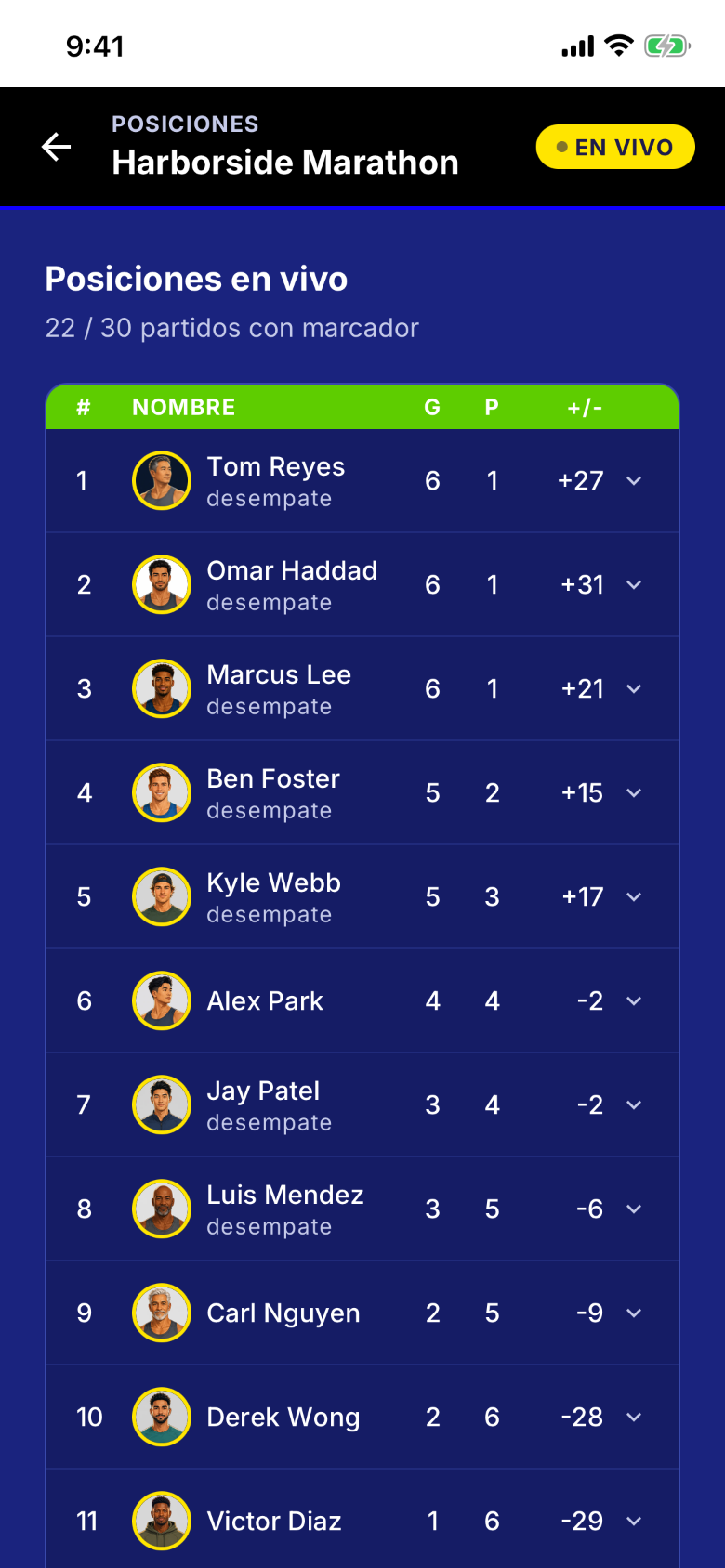
Las posiciones en vivo, que se actualizan con cada marcador confirmado. - 5
Envía después el enlace de reclamo
Desde el menú del lugar, comparte el enlace de reclamo. Al registrarse, cada resultado anotado con ese nombre pasa a su cuenta nueva.
- Funciona cuando la noche ya terminó, que suele ser cuando lo quieren.
- ¿Sin enlace? Puede pedirlo desde la app y tú confirmas que era esa persona.
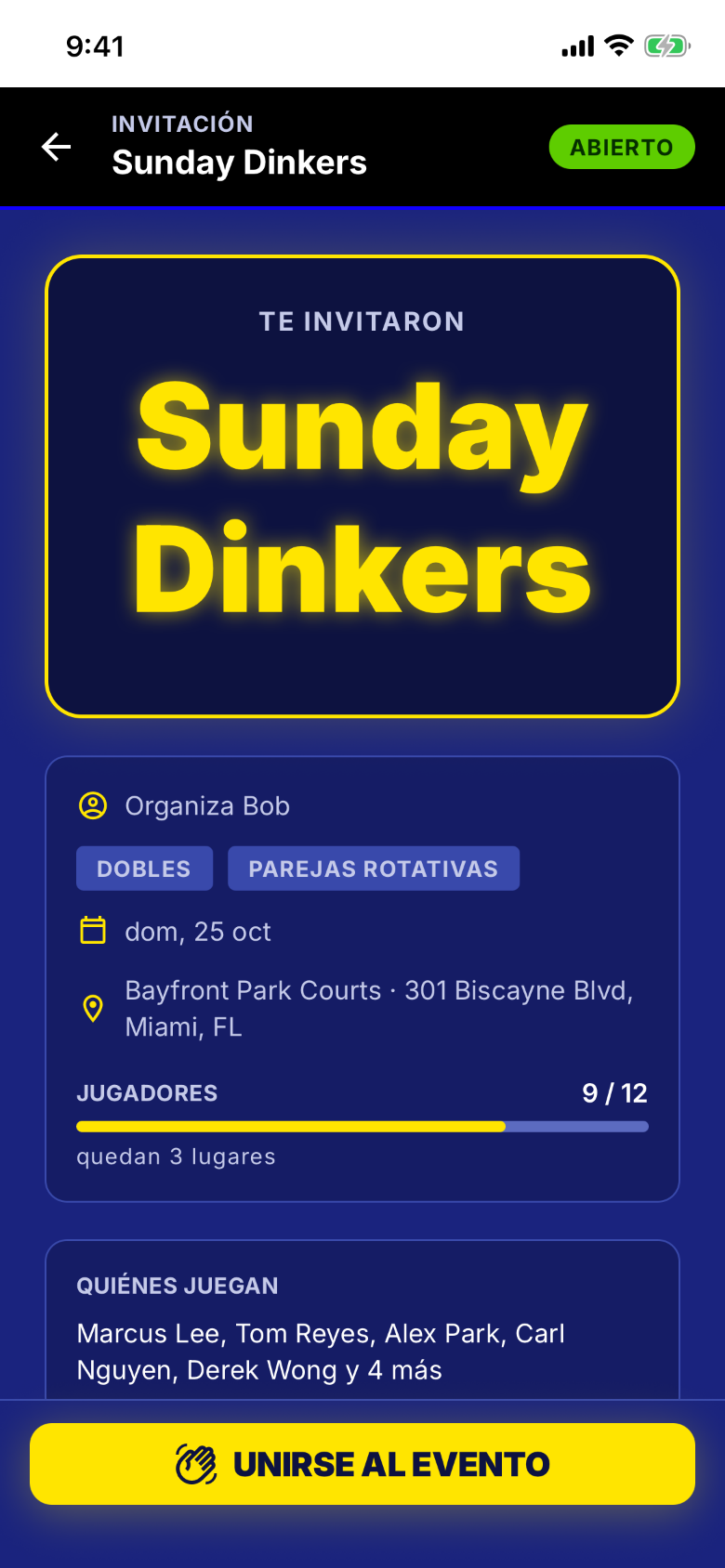
La página que abre un enlace compartido de SmashDrop. Un enlace de reclamo abre la misma página, con la opción de reclamar en vez de unirse.
Ojo con esto
Sigue leyendo
Dirigir tu primer evento recorre toda la configuración, o lee cómo compartir el trabajo de tu noche.
Descarga SmashDrop
Gratis para organizadores casuales. iOS y Android. Sin tarjeta.