Cómo dirigir la misma noche cada semana
Si haces la misma noche el mismo día, configúrala una vez y guárdala. Desde ahí, la próxima semana es una copia de la anterior con fecha nueva.
Por qué importa
Quien organiza cada semana repite la misma configuración una y otra vez, y esa es la forma más rápida de cansarse de una app. Una plantilla guardada lo convierte todo en un toque.
En la app
Cómo configurarlo
- 1
Guarda la configuración como plantilla
Cuando armes una noche que te guste, guárdala. La plantilla se queda con todo: formato, canchas, el cupo, quién puede unirse, la foto de portada, DUPR y las finales.
- Guarda la que ya diriges, y la próxima semana es una copia.
- Ten más de una: una noche de dobles los martes y una escalera de singles los domingos.
- La foto de portada y el lugar también vienen, así que se ve igual cada semana.
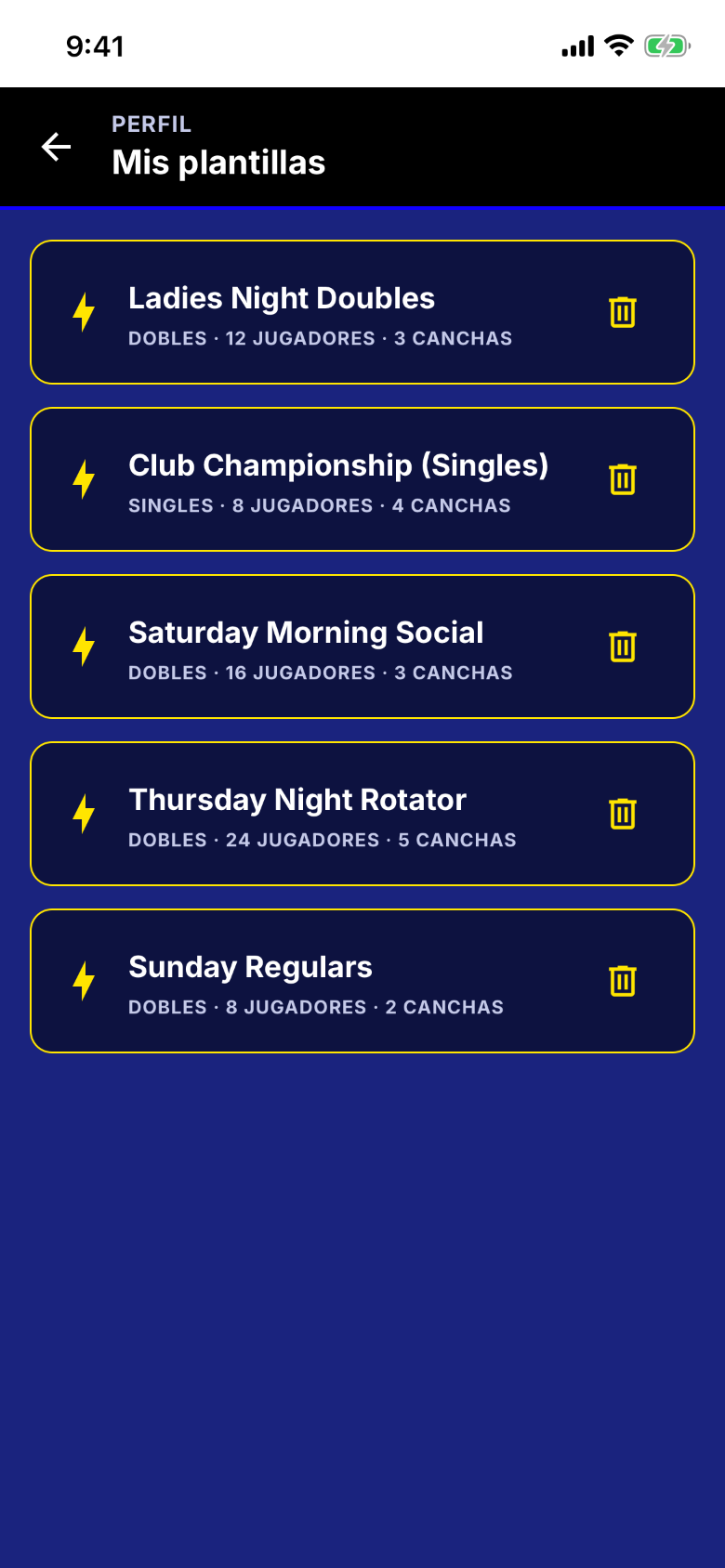
«Mis plantillas». Cada noche guardada conserva su formato, sus canchas y su cupo. - 2
Empieza la próxima semana desde ella
Toca «Crear» y tus noches guardadas están arriba de todo. Elige una y la configuración ya viene completa.
- Sin volver a escribir el nombre, el lugar, las canchas ni el cupo.
- Igual pasas por cada paso, así que puedes cambiar algo antes de publicarla.

El primer paso para crear. Tus noches guardadas están arriba para empezar desde ahí. - 3
Cambia lo que quieras y confirma
Una plantilla te deja en el paso de revisión con toda la noche ya armada. Revísala, cambia lo que sea distinto esta semana y toca el botón.
- ¿Esta semana son tres canchas? Cámbialo aquí y la plantilla no se toca.
- Nada existe hasta que tocas «Crear evento» en el último paso.
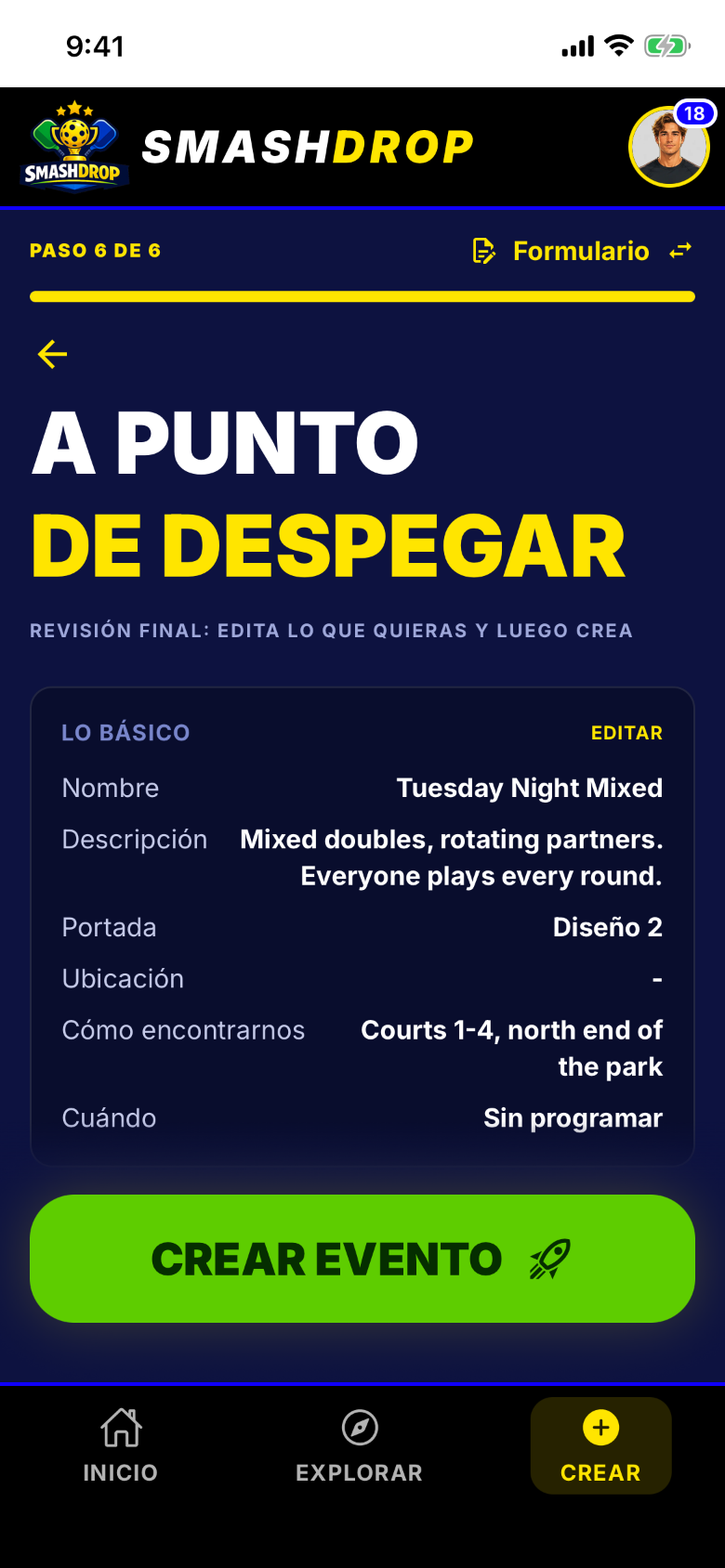
El paso de revisión. Si empiezas desde una plantilla, llegas aquí con todo listo.
Semana a semana
- 4
Di quién juega esta semana
Una plantilla puede recordar a los jugadores de la semana pasada. Cuando vuelves a crear la noche, te pregunta por cada uno, así que los de siempre quedan listos en unos toques.
- Para cada persona: agregarla, invitarla o dejarla fuera esta semana.
- Cuando esas decisiones van incluidas, crear la noche también la abre para que la gente se una.
- 5
Mantén la plantilla al día
Si cambias algo para siempre, como una cancha nueva o un cupo más grande, guárdalo encima de la plantilla. Desde ahí, cada semana empieza con lo nuevo.
- Solo cambia la plantilla. Las noches que ya creaste no se tocan.
- Una sola plantilla puede dar toda una temporada de noches iguales.
Ojo con esto
Sigue leyendo
Dirigir tu primer evento recorre toda la configuración que vas a guardar, y compartir el trabajo de tu noche explica cómo pasarle una noche fija a alguien que te ayuda.
Descarga SmashDrop
Gratis para organizadores casuales. iOS y Android. Sin tarjeta.